CapCut su Android e iPhone: il telefono cambia il modo di montare i video
 GetAllApps ·
Il cambiamento più importante di CapCut su Android e iPhone non è un nuovo effetto da provare: è il modo in cui il telefono è diventato insieme videocamera, archivio e banco di montaggio. La promessa dell’app è accorciare la distanza tra una clip appena girata e un video pronto da condividere. Ci riesce spesso, soprattutto con i modelli e gli strumenti automatici; ma ogni aggiornamento del sistema operativo può cambiare quanto è semplice importare, gestire e rifinire quel materiale. CapCut: editor di foto e video è al suo meglio quando trasforma un’idea breve in un risultato curato senza obbligare a imparare un programma professionale.
Il telefono come banco di montaggio
Su entrambe le piattaforme, le novità di Android e iOS hanno spostato l’attenzione sulla gestione dei contenuti: accesso selettivo alle foto, autorizzazioni più precise e condivisione diretta tra applicazioni. Per chi monta, non sono dettagli invisibili. Decidono se CapCut può trovare subito la clip giusta, se bisogna concedere accesso all’intera libreria e quanto rapidamente il video finito arriva nell’app in cui sarà pubblicato. L’esperienza dipende anche dalla versione installata e dal produttore del telefono, quindi non è identica per tutti.
Android tende a offrire più varianti nel modo in cui galleria, file e app di terze parti si passano i contenuti. Un modello di telefono può presentare una schermata di selezione diversa da un altro, e le autorizzazioni possono essere gestite attraverso percorsi differenti. Su iPhone, l’accesso limitato alle foto consente di scegliere solo alcuni elementi, un vantaggio per la riservatezza che può però richiedere un passaggio aggiuntivo quando si vuole aggiungere una ripresa nuova a un progetto. In entrambi i casi, il punto pratico è lo stesso: la prima importazione può essere meno immediata di quanto suggerisca la semplicità dell’interfaccia di montaggio.
Che cosa guadagna l’app
CapCut guadagna soprattutto dalla combinazione di strumenti guidati e controllo manuale. I modelli offrono una struttura pronta: si scelgono le clip, si sostituiscono i contenuti e si ottiene un montaggio con ritmo, transizioni e trattamento visivo già impostati. Per un video di viaggio, una ricetta o una breve sequenza di momenti quotidiani, è un modo efficace per evitare la pagina vuota. Quando il modello non basta, la linea temporale permette di tagliare, riordinare e regolare le singole parti con maggiore precisione.
Gli strumenti automatici rendono più accessibili operazioni che una volta richiedevano pazienza o un’app separata. Sottotitoli generati automaticamente, effetti, regolazioni dell’immagine e rimozione dello sfondo possono accelerare la lavorazione, anche se disponibilità e modalità possono variare in base alla versione, alla regione e alle funzioni comprese nei piani a pagamento. Non darei per scontato che ogni opzione sia sempre gratuita o presente su ogni dispositivo: prima di costruire un progetto attorno a una funzione, conviene controllare che sia effettivamente disponibile.
La prima cosa che si nota
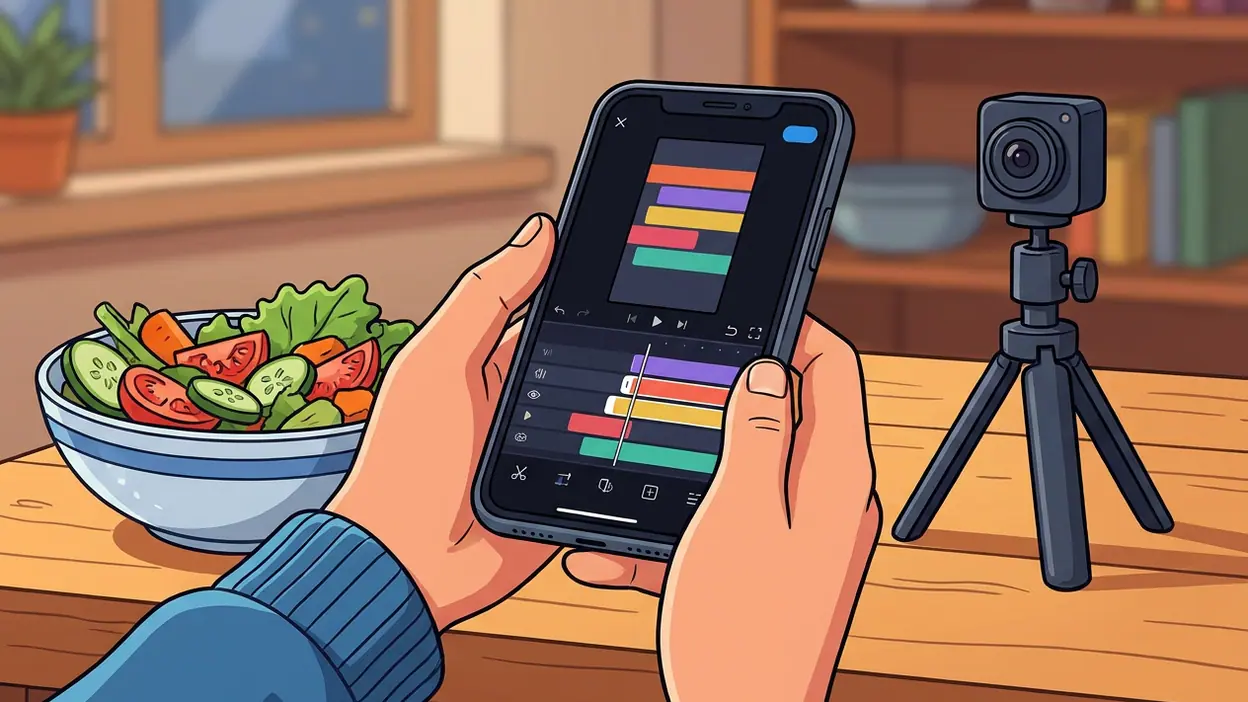
All’apertura, la gerarchia è intuitiva: si parte da un nuovo progetto o da un modello, poi si entra nell’area in cui le clip si dispongono in sequenza. La linea temporale è il vero centro dell’esperienza. Toccare una clip per selezionarla, spostarla o accorciarla risulta naturale sullo schermo tattile, e l’anteprima permette di capire subito se il taglio funziona. L’interfaccia accompagna, senza nascondere del tutto, il passaggio dalle scelte automatiche alla modifica consapevole.
La ricchezza di pulsanti può comunque intimidire all’inizio. Audio, testo, effetti, filtri e livelli convivono con strumenti meno immediati, e alcune opzioni diventano visibili solo dopo aver selezionato un elemento. Non è una confusione ingestibile, ma chi vuole soltanto unire due video deve imparare a ignorare parecchie possibilità. È il prezzo di un’app che cerca di servire sia chi pubblica una clip al volo sia chi vuole costruire un montaggio più articolato.
La giornata cambia: meno passaggi, più decisioni
Nel lavoro quotidiano, CapCut è convincente quando il progetto nasce e finisce sullo stesso telefono. Si gira una scena, si sceglie il materiale dal rullino, si elimina l’attesa all’inizio di una ripresa, si aggiungono una traccia audio e una didascalia, poi si esporta. Per un video breve destinato ai social, questa continuità elimina molti trasferimenti e rende realistico montare anche in una pausa. La comodità, però, non fa sparire il lavoro creativo: scegliere la clip giusta e trovare il ritmo resta responsabilità dell’utente.
La differenza si sente soprattutto con i sottotitoli e le modifiche rapide. Una trascrizione automatica può fornire una base utile, ma nomi, accenti e rumore di fondo richiedono una revisione. Analogamente, un taglio automatico può individuare un soggetto o seguire un formato, ma non sempre capisce quale momento sia davvero significativo. CapCut abbrevia il lavoro meccanico; non sostituisce il giudizio su cosa meriti di restare nel video.
Anche le abitudini del sistema operativo entrano nel flusso. Le notifiche, le app aperte in secondo piano e lo spazio disponibile incidono su un’esportazione lunga. Un telefono recente e con memoria libera tende a gestire meglio progetti complessi, mentre clip ad alta risoluzione, molti effetti o tracce sovrapposte possono rallentare i dispositivi meno potenti. È bene salvare il progetto mentre si lavora e lasciare completare l’esportazione prima di passare ad altro: sul telefono, prestazioni e spazio non sono una nota a margine.
Un ecosistema utile, con qualche attrito
Il vantaggio dell’ecosistema mobile è semplice: CapCut si inserisce tra la fotocamera e le piattaforme di pubblicazione. Le funzioni di condivisione del sistema rendono rapido inviare un file esportato, mentre l’accesso alla libreria consente di recuperare immagini e filmati senza accendere un computer. Questa immediatezza si sposa bene con i formati verticali e con la produzione frequente di contenuti brevi. L’app non serve solo a rifinire un video importante; può diventare uno strumento abituale per dare una forma coerente a riprese ordinarie.
Gli attriti emergono quando il progetto cresce o deve passare da un dispositivo all’altro. La presenza di funzioni automatiche e modelli non garantisce, da sola, una continuità perfetta tra telefoni, account e versioni dell’app. Inoltre, autorizzazioni limitate, spazio esaurito o file in formati poco pratici possono costringere a rimettere mano all’importazione. Chi lavora su progetti lunghi o necessita di un archivio ordinato dovrebbe verificare le opzioni di salvataggio e conservare anche i materiali originali, invece di affidarsi soltanto alla copia esportata.
La qualità finale richiede attenzione alle impostazioni. Risoluzione, frequenza dei fotogrammi e formato incidono su peso e fluidità, e le scelte disponibili possono dipendere dal materiale di partenza e dal dispositivo. Esportare alla massima qualità non è sempre la soluzione migliore: un file pesante può essere scomodo da caricare e non migliora una ripresa già sfocata. CapCut rende l’esportazione accessibile, ma vale la pena controllare il risultato prima di cancellare le clip originali.
Come cambiano i rivali
Il confronto con Pinterest, X e ChatGPT serve a chiarire il ruolo di CapCut, non a confondere strumenti diversi. Pinterest aiuta a raccogliere riferimenti visivi; X è una destinazione possibile per condividere contenuti; ChatGPT può aiutare a elaborare un’idea o una scaletta. Nessuno di questi, da solo, svolge lo stesso lavoro di montaggio sulla linea temporale. CapCut occupa il momento in cui un insieme di riprese diventa una sequenza con immagini, audio e testo.
La concorrenza, più direttamente, riguarda gli editor mobili che puntano su modelli, effetti e pubblicazione rapida. La risposta di CapCut è un equilibrio pratico: ingresso semplice per chi si affida alle strutture pronte, strumenti più granulari per chi vuole intervenire sui dettagli. È anche il suo rischio. Se ogni nuovo strumento spinge verso effetti vistosi e formati riconoscibili, i video possono finire per assomigliarsi. Avere più opzioni non equivale automaticamente a raccontare meglio.
La direzione del montaggio mobile
CapCut mostra una tendenza precisa: il telefono non è più soltanto la fonte del filmato, ma il luogo in cui si seleziona, si scrive, si corregge e si pubblica. Android e iOS rendono l’accesso ai contenuti più controllabile, mentre le funzioni automatiche cercano di togliere attrito alle attività ripetitive. Il risultato è un montaggio più vicino alle abitudini quotidiane, ma anche più dipendente da aggiornamenti, prestazioni e decisioni di archiviazione del singolo dispositivo.
Questa direzione favorisce l’espressione immediata e mette strumenti potenti in mano a chi non ha mai usato un programma da scrivania. Al tempo stesso può incoraggiare la produzione continua: nuovi modelli e nuovi effetti invitano a modificare ancora, anche quando il video è già a posto. Io trovo più utile trattare CapCut come un laboratorio veloce, non come una macchina che rende ogni ripresa interessante per magia. L’app dà una struttura; la scelta di cosa mostrare resta il lavoro più importante.
A chi conviene e che cosa osservare
CapCut è particolarmente adatto a chi crea video verticali, pubblica con una certa regolarità e vuole lavorare senza lasciare il telefono. È una buona scelta anche per principianti che desiderano sottotitoli, tracce audio e montaggi rapidi in un’unica app, purché siano disposti a correggere i risultati automatici e a orientarsi tra molte funzioni. Chi cerca controllo tecnico avanzato, gestione estesa di progetti o un passaggio stabile tra più dispositivi potrebbe preferire un flusso di lavoro più strutturato e non dovrebbe presumere che l’app sostituisca ogni esigenza professionale.
Nei prossimi aggiornamenti, guarderei meno al numero di nuovi effetti e più a tre aspetti concreti: quanto è affidabile l’importazione con accesso selettivo alle foto, quanto bene regge l’esportazione sui telefoni meno recenti e quanto sono chiare le condizioni delle funzioni a pagamento. Sono questi dettagli a stabilire se un aggiornamento migliora davvero la vita di chi monta. CapCut: editor di foto e video resta una scelta forte per passare rapidamente dalle riprese al racconto, ma la sua qualità si misura nel controllo che lascia all’utente, non nella quantità di scorciatoie che mette in primo piano.